Как заблокировать YouTube в Chrome
Самый быстрый способ заблокировать YouTube в Chrome: установить бесплатное расширение ZalipOff, добавить youtube.com в список блокировки и выбрать мягкий режим (карточка-напоминание) или жёсткий (блокирующая заглушка). Занимает около минуты, аккаунт не нужен. Ниже вы найдёте системные методы, советы для телефона и способ заблокировать только затягивающие части вроде Shorts, оставив музыку и лекции.
YouTube сложнее всего блокировать с умом, потому что половина ваших заходов легальна. Вам нужен туториал, лекция, одна песня на репите. А потом автоплей подсовывает видеоэссе про средневековые осадные машины, и на часах уже час ночи. Поэтому в этом гайде есть и полное отключение, и выборочная блокировка, которая оставляет полезное на месте.
Способ 1: браузерное расширение
Расширение здесь правильный инструмент, потому что оно умеет быть гибким там, где hosts-файл не умеет. С ZalipOff:
- Установите ZalipOff из Chrome Web Store и подтвердите кнопкой «Установить расширение».
- Добавьте youtube.com в список блокировки.
- Выберите режим. Для YouTube мягкий режим обычно разумный старт: в углу появляется небольшая карточка, где ваш коуч напоминает, зачем вы пришли. Нужный туториал по-прежнему можно посмотреть. Жёсткий режим затемняет весь экран блокирующей заглушкой, это для дней, когда вы доверяете себе меньше.
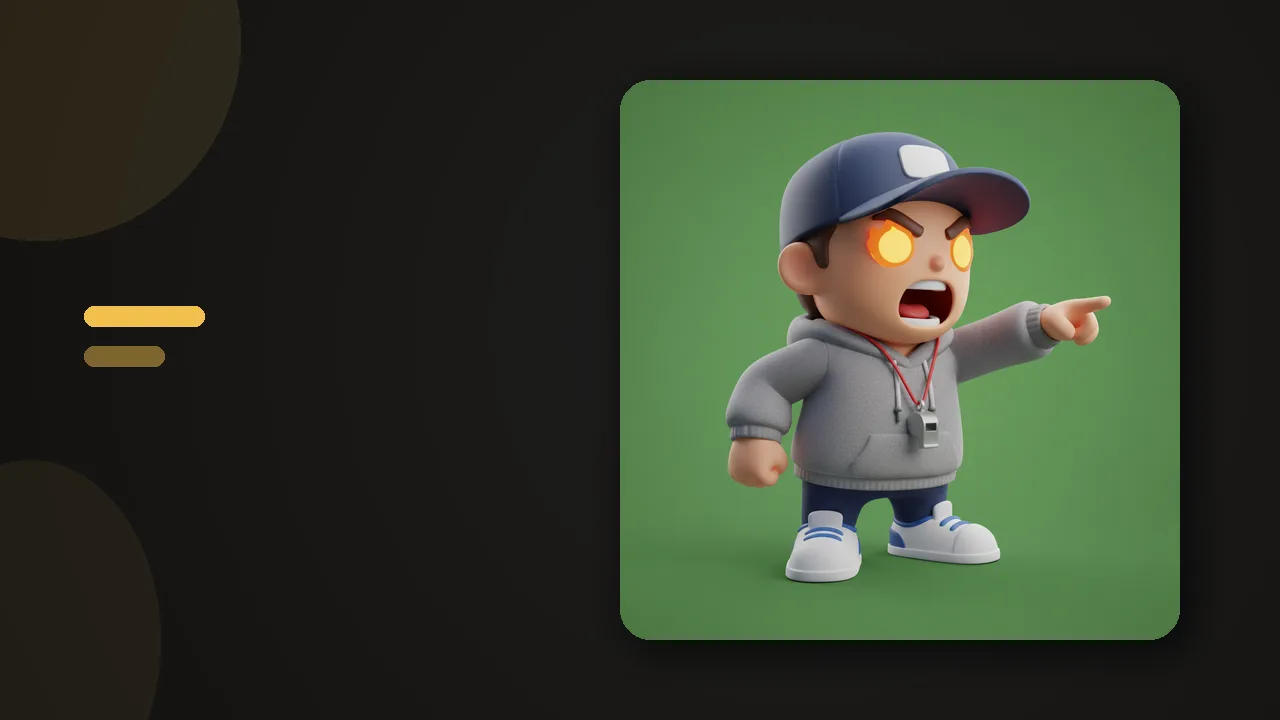
- Выберите одного из 12 персонажей-коучей. Саркастичный популярен у тех, кто «собирался посмотреть только одно видео».
Если вы всё равно возвращаетесь, ZalipOff ужесточается сам: сначала напоминание, потом блокировка. Без аккаунта, без лимита сайтов, бесплатно, и все данные остаются локально в вашем браузере.

Честная альтернатива: если YouTube ваш единственный проблемный сайт, Unhook (рейтинг 4.9, бесплатно) действительно отличный. Он не блокирует YouTube, а вырывает ему зубы: скрывает главную ленту, рекомендации и Shorts, и сайт превращается в строку поиска. Минус в том, что с TikTok, Reddit и всем остальным он не помогает. Мы сравниваем варианты в статье расширения Chrome для блокировки YouTube Shorts.
Выборочная блокировка: оставить полезное, разорвать петлю
Полный запрет YouTube нужен редко. Компульсивная часть, как правило, лента и Shorts, а не видео, которые вы ищете сознательно.
- Заблокируйте только Shorts. Вертикальная лента больше всего в этом сайте похожа на игровой автомат. Наш гайд о том, как убрать Shorts с главной YouTube, разбирает скрытие полки и блокировку пути /shorts/.
- Оставьте YouTube Music. Он живёт на собственном домене music.youtube.com, так что блокировка youtube.com может не тронуть ваши фокус-плейлисты.
- Мягкий режим как лежачий полицейский. Карточка-напоминание позволяет досмотреть лекцию, но сёрфинг на автопилоте начинает ощущаться «под присмотром», и обычно этого достаточно.
Мелкие настройки YouTube, снижающие притяжение
Пока настраиваете блокировку, потратьте три минуты внутри самого YouTube:
- Отключите автоплей. Переключатель прямо на плеере. Автоплей отвечает за «как уже полночь» больше любой другой функции.
- Поставьте историю просмотра на паузу. В настройках аккаунта Google. За несколько дней главная лента теряет пугающую точность и начинает рекомендовать то, перед чем реально можно устоять.
- Отписывайтесь безжалостно. Каждый оставленный канал: это будущее уведомление и будущая обложка, спроектированная лично под вас.
- Убейте уведомления. И браузерные, и почтовые дайджесты. Ничего важного вы не пропустите: для важного есть поиск.
Ничего из этого не блокирует сайт, но превращает YouTube из игрового автомата обратно в видеотеку, и любую добавленную блокировку становится в десять раз легче соблюдать.
Способ 2: встроенные инструменты
Внутри Chrome нет настройки, блокирующей YouTube: chrome://settings управляет cookie и разрешениями, а не доступом. Системные варианты, которые существуют:
Файл hosts. Добавьте эти строки в C:\Windows\System32\drivers\etc\hosts (Windows, от имени администратора) или /etc/hosts (Mac, через sudo):
- 127.0.0.1 youtube.com
- 127.0.0.1 www.youtube.com
- 127.0.0.1 m.youtube.com
Это убивает YouTube во всех браузерах и приложениях на компьютере. Знайте цену: нужны права администратора, так что на большинстве рабочих машин способ отпадает. Ещё он ломает видео YouTube, встроенные на других сайтах, включая учебные платформы и документацию, а они могут быть реально нужны. И это «всё или ничего»: ни расписания, ни мягкого режима, а откат занимает тридцать секунд.
Блокировка на роутере. Блокировка youtube.com на роутере закрывает все устройства в вашем wifi, что удобно для детских планшетов. Для вас самих мобильный интернет обходит её по прямой.
Родительский контроль. Экранное время на Mac и Family Link на ChromeOS могут ограничить YouTube на уровне системы. Лучше всего они работают, когда код ставит другой человек; когда вы администрируете сами себя, выход вам известен.

Попробуйте ZalipOff бесплатно: 12 персонажей-коучей, мягкое напоминание или жёсткая блокировка, без аккаунта. Данные не покидают ваш браузер. Добавить в Chrome.
Способ 3: на телефоне
Простая правда: ZalipOff работает только на десктопе. Ни мобильного приложения, ни синхронизации, так что телефону нужна своя защита. На iPhone Экранное время может задать дневной лимит для приложения YouTube и заблокировать youtube.com в Safari в разделе «Контент и конфиденциальность». На Android Digital Wellbeing выдаёт приложению YouTube таймер, а в настройках самого YouTube есть напоминание о сне: его легко смахнуть, но это лучше, чем ничего.

Что работает вдолгую
Сценарий провала с YouTube предсказуем. Тотальная жёсткая блокировка сталкивается с первой легальной нуждой, туториалом во вторник, и её отключают. А выключенная блокировка остаётся выключенной, потому что переустановка ощущается как признание. Люди оставляют себе те блокировщики, которые гнутся, но не ломаются: мягкое трение в обычные дни, жёсткие стены в сессию и автоматическая эскалация между ними, чтобы инструмент заметил ваш третий заход за час, даже когда вы делаете вид, что не заметили.
И ещё одно честное замечание: ни один блокировщик сам по себе не чинит глубинный паттерн. Если YouTube заполняет каждую пустую минуту, настоящая вакансия именно в пустых минутах, и на неё кто-нибудь обязательно устроится. Решите заранее, что будет заменой, книга, прогулка, нормальный перерыв, чтобы блокировке было что вручить вам, кроме ломки.
Такова логика, на которой построен ZalipOff, а развёрнутый разбор есть в статье мягкая или жёсткая блокировка. Для других сайтов, съедающих внимание, есть полный гайд по блокировке любого сайта в Chrome.
Готовы закрыть вкладку насовсем? ZalipOff бесплатен навсегда, без аккаунта, ничего не покидает ваш браузер. Добавьте его в Chrome, и следующим «только одно видео» займётся коуч.
Частые вопросы
Можно ли заблокировать YouTube Shorts, но оставить обычный YouTube?
Да. Shorts: самая компульсивная часть сайта, и разобраться с ней можно отдельно: скрыть полку Shorts, заблокировать путь /shorts/ или поставить расширение. Наш отдельный гайд про удаление Shorts с главной YouTube разбирает каждый вариант.
Можно ли оставить YouTube Music при блокировке YouTube?
Да. YouTube Music работает на собственном домене music.youtube.com. Заблокируйте youtube.com и www.youtube.com, но не трогайте music.youtube.com, и ваши плейлисты продолжат играть.
Unhook лучше ZalipOff для YouTube?
Если YouTube ваша единственная проблема, честно: Unhook отличный, рейтинг 4.9, бесплатный, вырезает ленту и рекомендации. ZalipOff имеет смысл, когда вы хотите блокировать и другие сайты, предпочитаете коуча голому интерфейсу или хотите эскалацию от мягкого режима к жёсткому.
Будет ли блокировка YouTube работать в инкогнито?
Только если вы разрешите. Chrome по умолчанию отключает расширения в инкогнито: откройте chrome://extensions и включите «Разрешить в режиме инкогнито» для блокировщика, иначе инкогнито станет лазейкой.
Блокирует ли ZalipOff YouTube на телефоне?
Нет. ZalipOff работает только в десктопном Chrome. На iPhone используйте лимиты приложений и ограничения сайтов в Экранном времени; на Android поставьте таймер Digital Wellbeing для приложения YouTube.